Cấp email @flyer.vn cho nhân sự part-time
Dùng khi cần cấp một địa chỉ công ty dạng [email protected] để nhân sự đăng nhập các trang nội bộ. Không mất phí, làm trong khoảng 10 phút, chia làm hai phần.
allowed: ["flyer.us"]. Nhờ bộ phận kỹ thuật thêm flyer.vn vào biến ALLOWED_DOMAINS của trang roadmap trước. Việc này mất vài phút. Kiểm tra đã xong chưa bằng cách mở roadmap.flyer.vn: dòng chữ nhỏ dưới nút đăng nhập phải ghi "Use @flyer.us or @flyer.vn."Chuẩn bị trước
flyer.vn. Chưa có thì nhờ bộ phận kỹ thuật thêm.Chuẩn bị xong thì sang thẻ Phần A ở trên.
Phần A · Tạo địa chỉ @flyer.vn
Phần này làm trên Cloudflare, nơi đang quản lý thư của tên miền flyer.vn.
- Mở trang quản lý thư
Đăng nhập dash.cloudflare.com → chọn tên miền
flyer.vn→ menu bên trái chọn Email → Email Routing. - Thêm hộp thư nhận
Sang thẻ Destination addresses → bấm Add destination address → nhập email cá nhân của nhân sự → Send verification email.
- Nhờ nhân sự xác nhận
Cloudflare gửi một thư vào hộp thư cá nhân đó. Nhân sự mở thư, bấm nút xác nhận. Quay lại Cloudflare, dòng địa chỉ chuyển sang Verified màu xanh. Chưa xanh thì chưa làm bước sau được.
- Tạo địa chỉ công ty
Sang thẻ Routing rules → Create address. Ô Custom address nhập phần trước @, ví dụ
minhthu. Ô Action chọn Send to an email. Ô Destination chọn địa chỉ vừa xác nhận ở bước 3. Bấm Save. - Thử một lần
Tự gửi một thư bất kỳ tới
[email protected]. Thư phải về hộp thư cá nhân của nhân sự trong vòng một phút. Không về thì xem lại bước 4 có gõ sai phần trước @ không.
Phần B · Tạo tài khoản Google trên địa chỉ đó
Phần này nhân sự tự làm trên máy của họ. Gửi nguyên năm bước dưới cho họ là đủ.
- Mở trang tạo tài khoản
Vào accounts.google.com/signup. Nếu máy đang đăng nhập sẵn một tài khoản Google khác thì mở cửa sổ ẩn danh cho đỡ lẫn.
- Chọn dùng email sẵn có
Điền họ tên, tới màn hình chọn địa chỉ Gmail thì bấm dòng "Dùng địa chỉ email hiện có của tôi" (bản tiếng Anh: Use my current email address instead). Đây là bước hay bị bỏ sót — nếu không bấm dòng này, Google sẽ bắt tạo một địa chỉ @gmail.com mới và làm lại từ đầu.
- Nhập địa chỉ công ty
Gõ
[email protected], đặt mật khẩu, bấm tiếp. - Lấy mã xác minh
Google gửi mã sáu số tới
[email protected]. Nhờ phần A, mã này về thẳng hộp thư cá nhân của nhân sự. Nhập mã, hoàn tất các bước còn lại. - Kiểm tra lần cuối
Mở roadmap.flyer.vn → bấm đăng nhập bằng Google → chọn tài khoản vừa tạo. Vào được là xong. Báo "tài khoản không thuộc FLYER" nghĩa là đang chọn nhầm tài khoản cá nhân, bấm đổi tài khoản rồi chọn lại.
Làm xong thì màn hình trông thế nào
Bốn mốc dưới đây là cách tự kiểm: thấy đúng như hình là đang đi đúng đường, khác là dừng lại xem lại bước trước.
Mốc 1 · Sau bước 3 phần A
Bản vẽ minh hoạ, không phải ảnh chụp. Chữ Verified màu xanh là dấu hiệu nhân sự đã bấm thư xác nhận. Còn chữ Pending màu vàng thì chưa bấm, chưa làm bước 4 được.
Mốc 2 · Sau bước 4 phần A
Bản vẽ minh hoạ. Một dòng, hai địa chỉ, trạng thái Active. Đây là lúc địa chỉ công ty bắt đầu nhận được thư.
Mốc 3 · Sau bước 4 phần B
Mã xác minh của bạn là:
Bản vẽ minh hoạ. Thư này của Google, gửi tới địa chỉ công ty, nhưng rơi vào hộp thư cá nhân của nhân sự — đó chính là việc phần A làm. Thư không về thì lỗi nằm ở phần A chứ không phải ở Google.
Mốc 4 · Màn đăng nhập cuối cùng
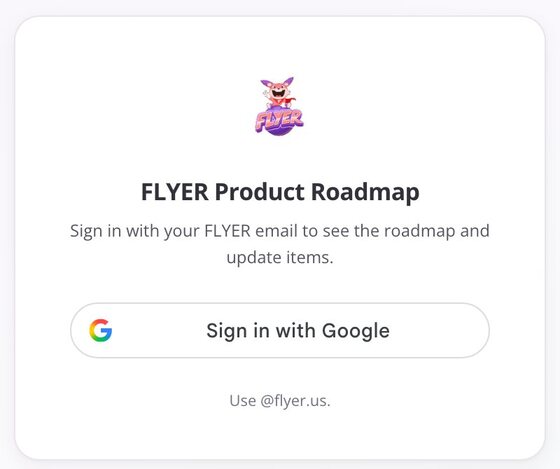
Ảnh chụp thật ngày 15/10/2026. Bấm Sign in with Google rồi chọn tài khoản vừa tạo. Vào thẳng trang roadmap là xong.
Ba điều cần biết trước khi cấp
| Chỉ nhận, không gửi được | Địa chỉ này nhận thư và chuyển về hộp thư cá nhân. Khi nhân sự bấm trả lời, người nhận sẽ thấy địa chỉ cá nhân chứ không phải @flyer.vn. Nếu công việc cần gửi thư ra ngoài dưới tên công ty thì phải mua hộp thư thật, cách này không đủ. |
| Vào được toàn bộ roadmap | Có email @flyer.vn là xem được mọi trang trên roadmap.flyer.vn, không giới hạn theo người hay theo mục. Cân nhắc điều này trước khi cấp cho cộng tác viên ngắn hạn. |
| Khi nhân sự nghỉ | Xoá dòng địa chỉ trong Routing rules thì họ không nhận được thư nữa, nhưng tài khoản Google vẫn còn và vẫn đăng nhập roadmap được. Muốn chặn hẳn phải báo bộ phận kỹ thuật — hiện chưa có nút khoá theo từng người. |
Khi gặp trục trặc
| Hiện tượng | Xử lý |
|---|---|
| Không thấy thư xác nhận của Cloudflare | Xem hộp thư rác. Quá 10 phút thì bấm Resend ở dòng địa chỉ đó. |
| Thư thử ở bước 5 không về | Phần trước @ gõ sai, hoặc địa chỉ nhận chưa chuyển sang Verified. Kiểm hai chỗ đó trước. |
| Google báo địa chỉ đã được dùng | Đã có người tạo tài khoản trên địa chỉ này rồi. Dùng chức năng quên mật khẩu, hoặc đổi sang tên khác như [email protected]. |
| Google không hiện dòng "dùng email hiện có" | Đang ở luồng tạo tài khoản cho doanh nghiệp hoặc cho trẻ em. Quay lại, chọn Dành cho mục đích cá nhân rồi làm lại bước 2. |
| roadmap.flyer.vn báo không thuộc FLYER | Trình duyệt đang chọn tài khoản cá nhân. Bấm ảnh đại diện góc phải → đổi tài khoản → chọn địa chỉ @flyer.vn. |